在 Odoo Website 打造更聰明的聯絡表單:香港中小企實戰指南
如何設置 Odoo Website 聯絡表單,讓查詢直接進入 CRM、服務台或專案——涵蓋表單動作、分頁、欄位類型及條件顯示。

表單就是查詢轉化為工作的地方
在 APAA,我們接觸的香港中小企往往把網站聯絡表單當成事後補件——一個姓名、一個電郵、一段訊息,再加一個回覆地址,最後落入某位同事的個人郵箱。它能收集查詢,但無法真正把查詢帶到任何地方。當訊息被讀取、轉發、再跟進的時候,潛在客戶通常早已向競爭對手發出查詢。
在 Odoo Website 上營運網站的好處,是表單不必停留於電郵。同一個表單區塊可以開啟一條 CRM 線索、建立一張 Helpdesk 工單,或在 Project 中產生一個任務——因此當訪客按下 Submit 的一刻,查詢便成為一件指派給真實負責人、並追蹤至完成的工作。
本指南將逐步說明我們的設置方式:選擇正確的動作、處理同一頁面上的多個表單、自訂欄位,以及運用條件顯示,在不損失所需細節的前提下保持表單簡潔。
先決定動作,而非欄位
每個 Odoo 表單都連結到一個單一動作,當訪客提交時觸發。可用的動作取決於你安裝了哪些 Odoo 應用程式:
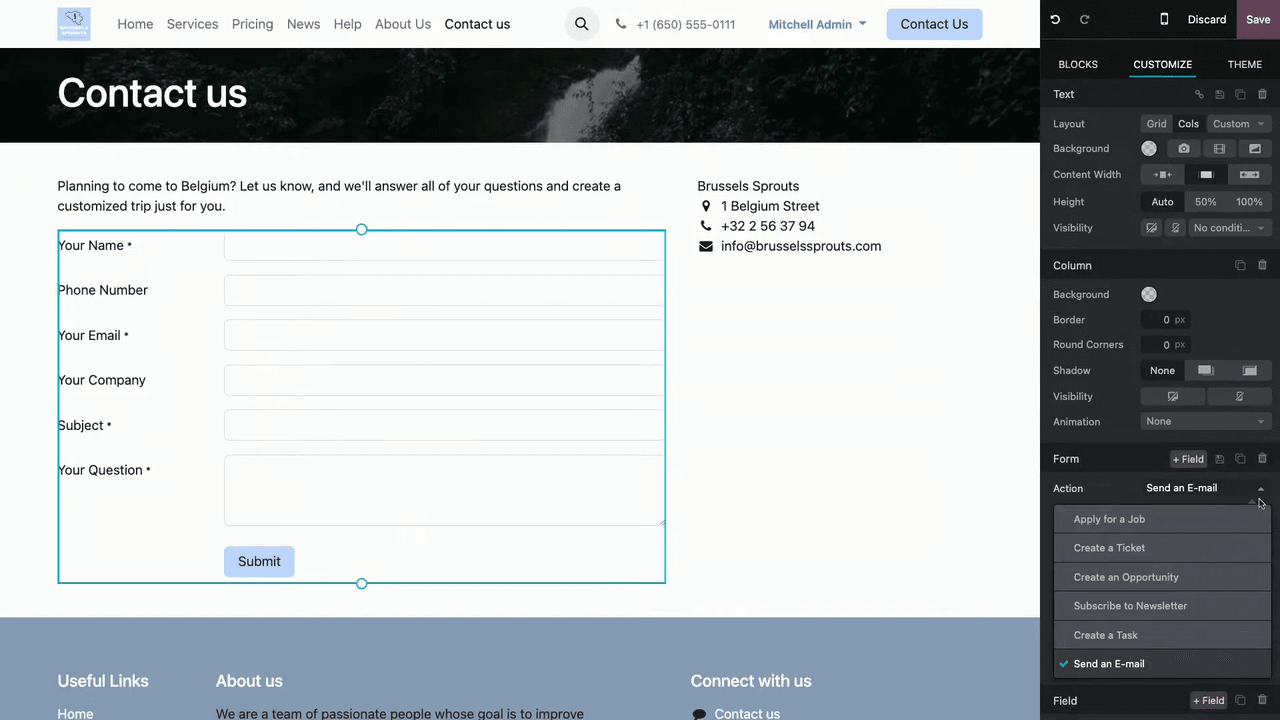
- 傳送電郵 — 將提交內容發送至指定的電郵地址。
- 建立商機 — 在 CRM 中新增一條線索,並指派銷售團隊和業務員。
- 建立任務 — 在 Project 應用程式中產生一個任務。
- 建立工單 — 在 Helpdesk 中開啟一張支援工單。
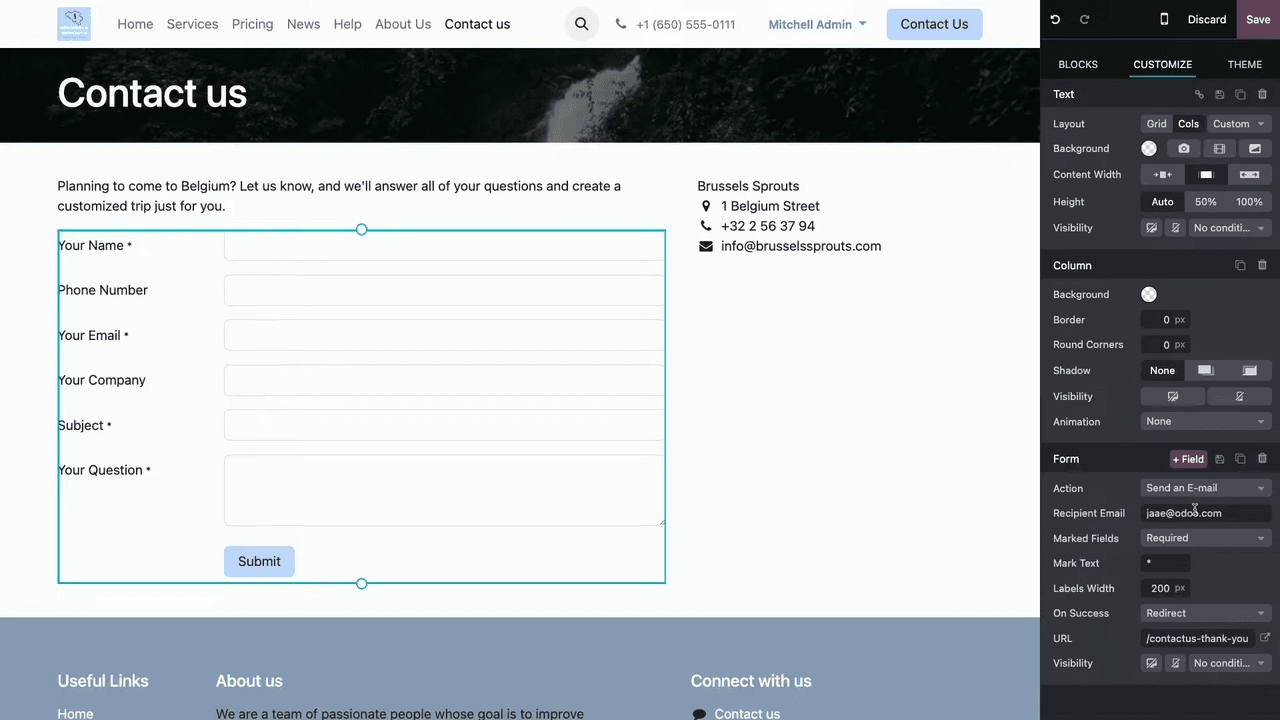
每個表單一次只支援一個動作。請在處理欄位之前先設定動作——可用的欄位選項會隨你選擇的動作而改變,先選動作能省卻日後重新設定的功夫。
用 Tabs 在同一頁面放置多個表單
一個常見情況:你想在同一頁面放置一個銷售查詢表單和一個支援表單,但兩者需要不同的動作。與其笨拙地把兩個表單疊在一起,不如使用 Tabs 建構區塊保持頁面整潔。
- 開啟網站編輯器,在建構區塊中搜尋 Tabs。
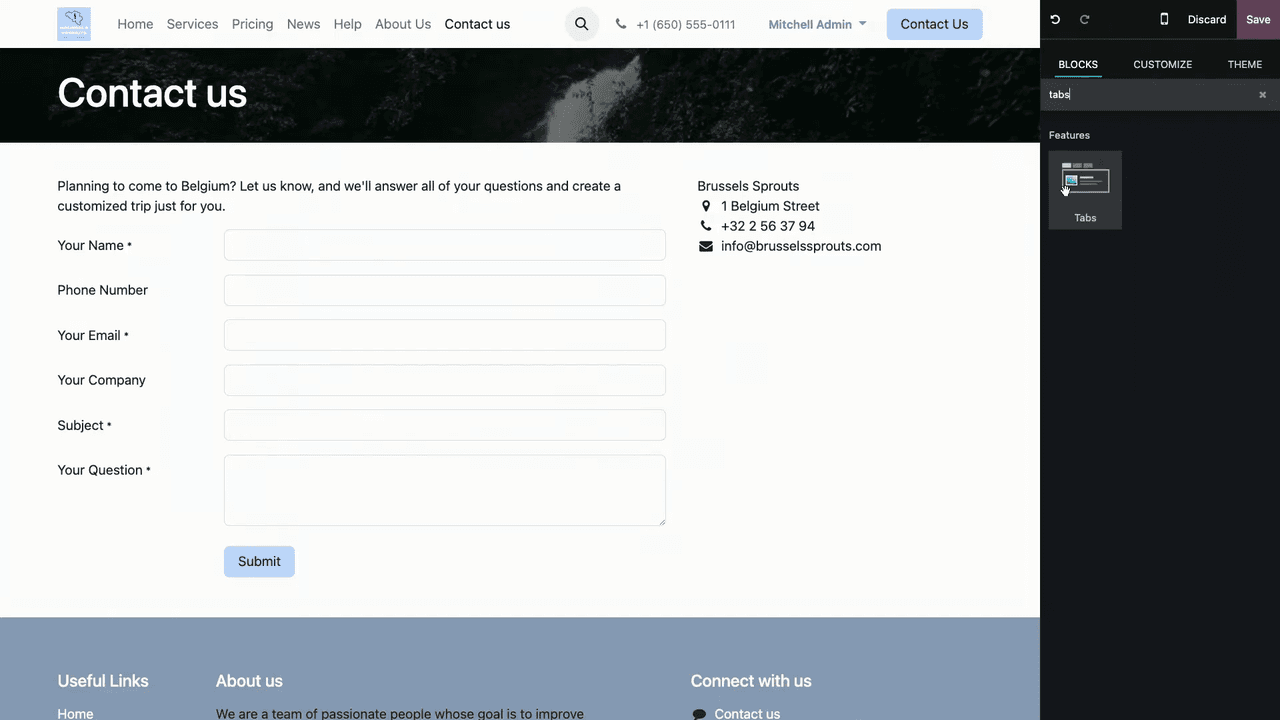
- 將 Tabs 區塊拖曳到頁面上。
- 為每個分頁重新命名一個有意義的名稱——例如「規劃你的旅程」和「客戶支援」。
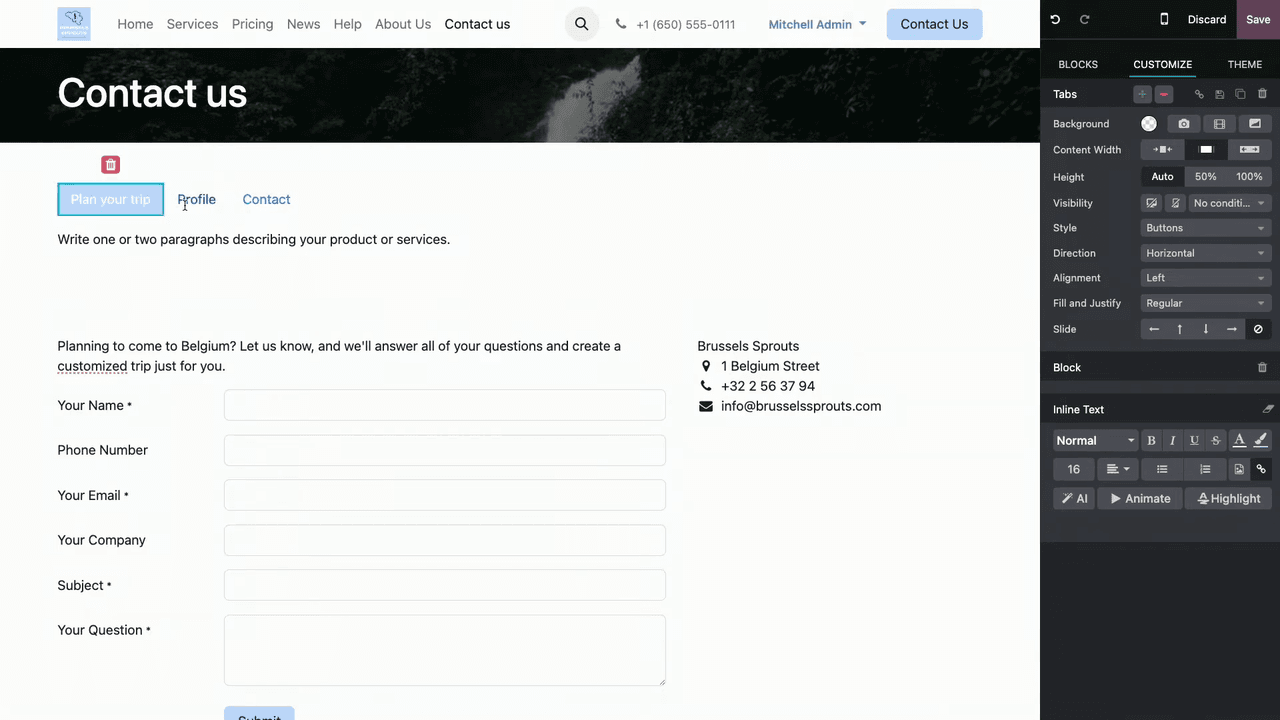
- 移除不需要的多餘分頁。
- 將 Form 區塊拖曳到每個分頁中。
- 為每個表單設定不同的動作。
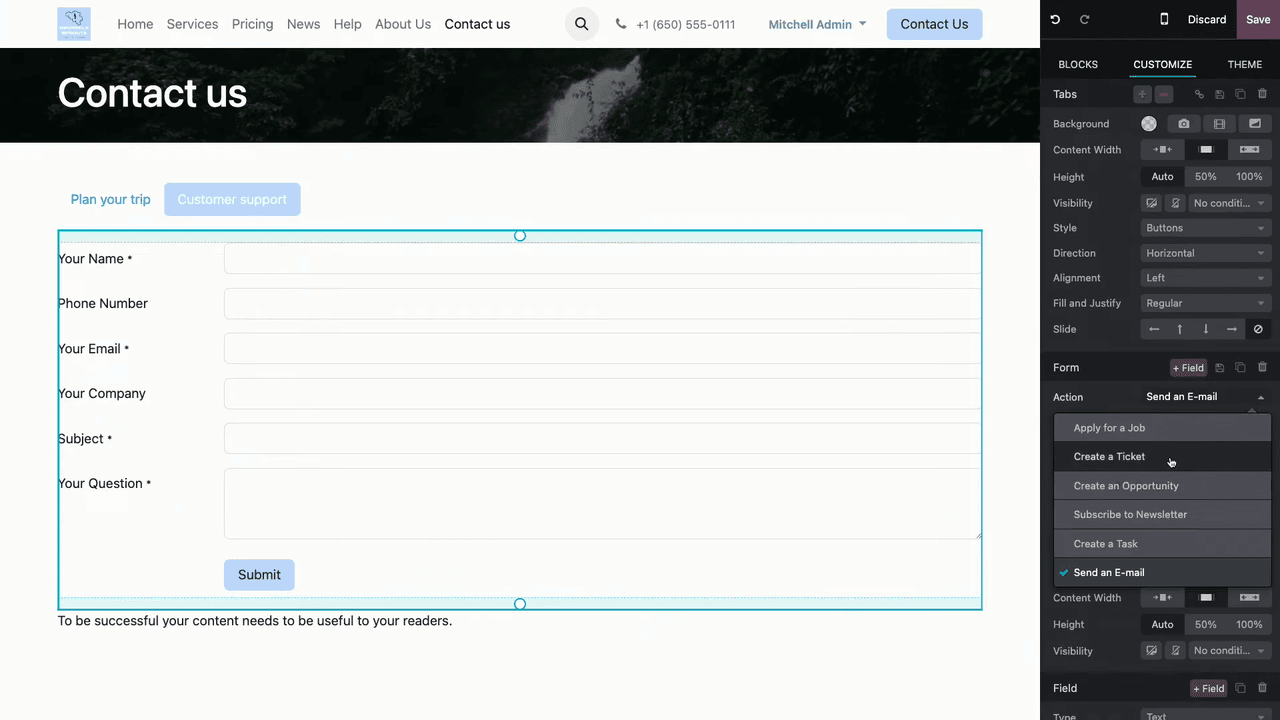
結果是一個整潔的頁面,悄悄地把銷售查詢導向 CRM、把支援請求導向 Helpdesk,而訪客完全無需察覺當中的分別。
圍繞你真正使用的資料來設計欄位
表單應該只詢問你會採取行動的內容——不多不少。Odoo 讓你完全掌控哪些欄位出現,以及它們的行為。
新增、移除與重新排序欄位
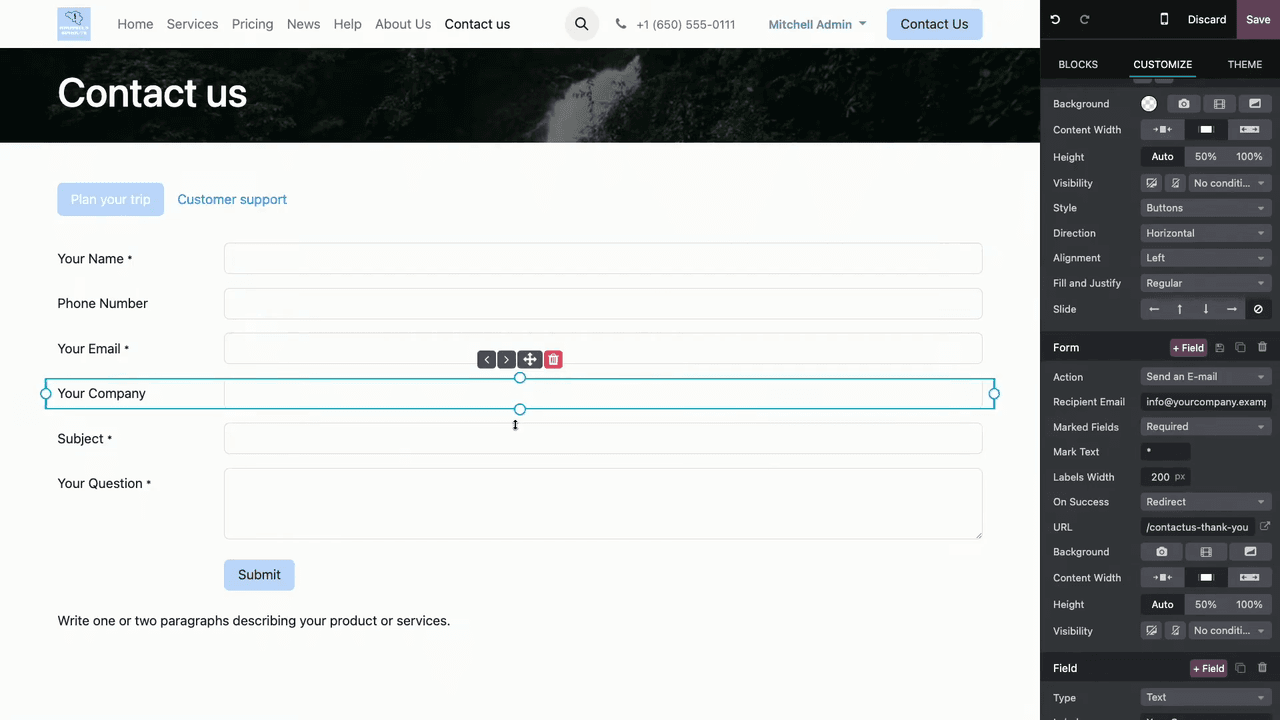
- 移除欄位: 選取後點擊垃圾桶圖示。
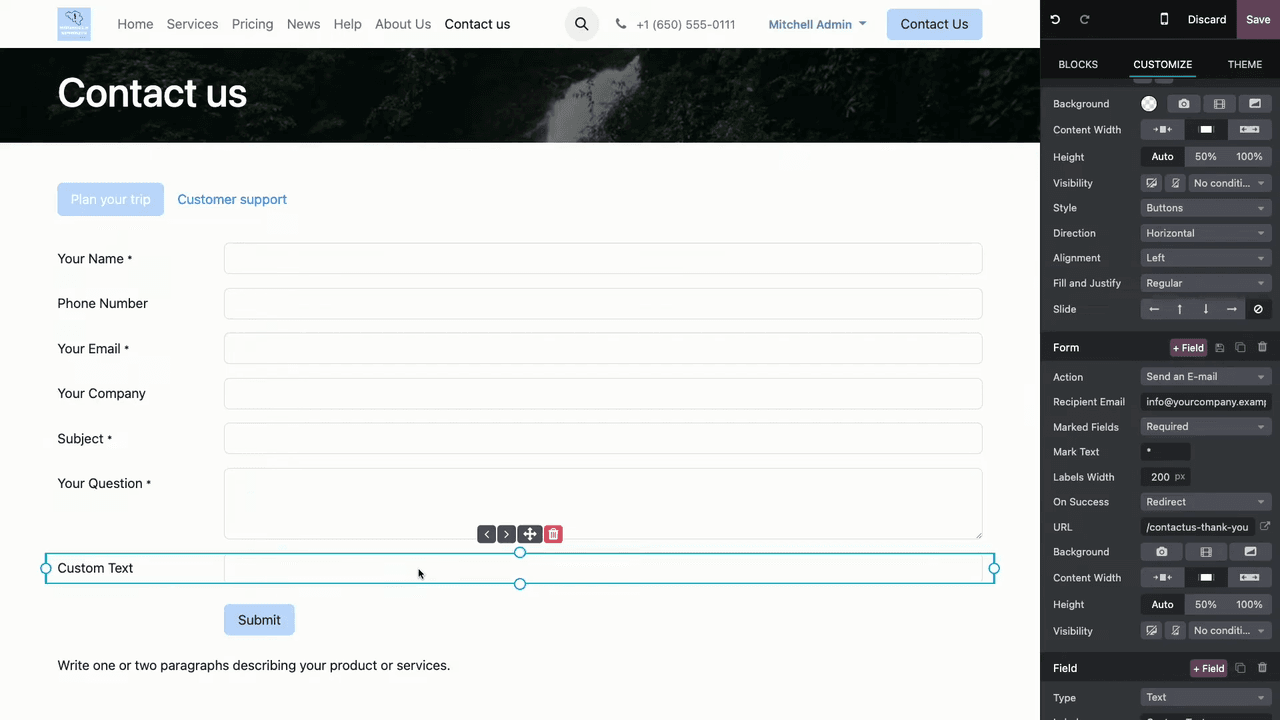
- 新增欄位: 點擊 + Field 按鈕以插入新欄位。
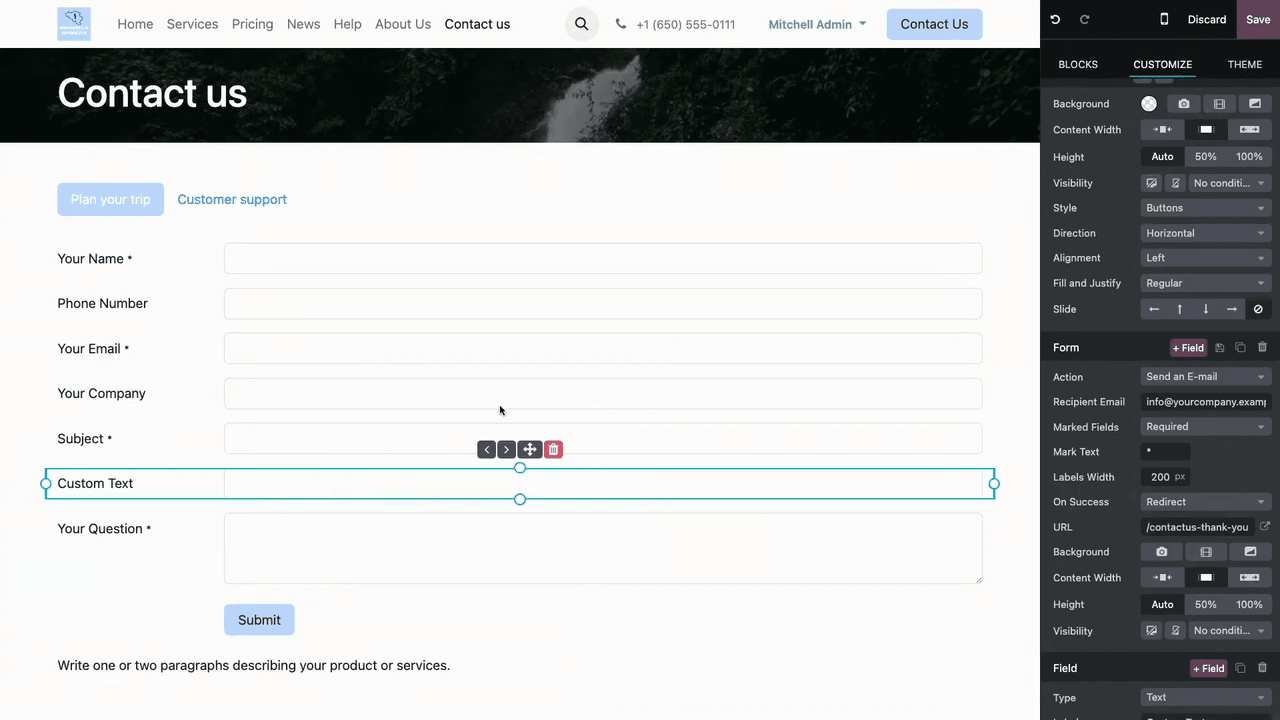
- 重新排序欄位: 拖放,或使用箭頭按鈕將欄位上下移動。
可供使用的欄位類型
Odoo 提供多種欄位類型,配合你所收集資料的性質:
| 欄位類型 | 使用場景 |
|---|---|
| 文字 | 簡短回答,如姓名或公司名稱 |
| 選擇 | 帶有預設選項的下拉選單 |
| 列表 | 從列表中進行單項選擇 |
| 核取方塊 | 同時選取多個選項 |
| 檔案上傳 | 附件,可設定最大檔案數量和大小 |
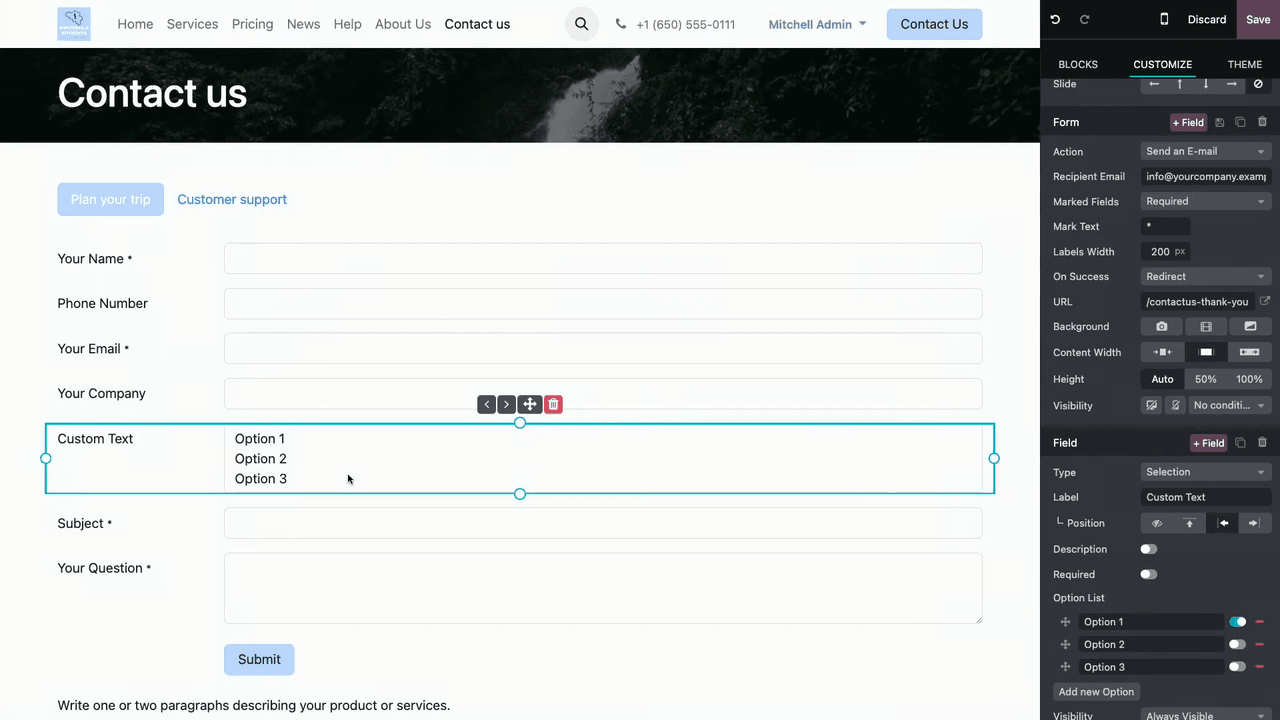
個別欄位設定
對於每個欄位,你可以設定:
- 標籤 — 顯示給訪客的欄位名稱。
- 標籤位置 — 相對於輸入框的擺放位置。
- 說明 — 欄位下方的輔助文字。
- 必填 — 提交前是否必須填寫。
- 預設值 — 預先填入的文字,適合用來引導訪客應輸入的內容。
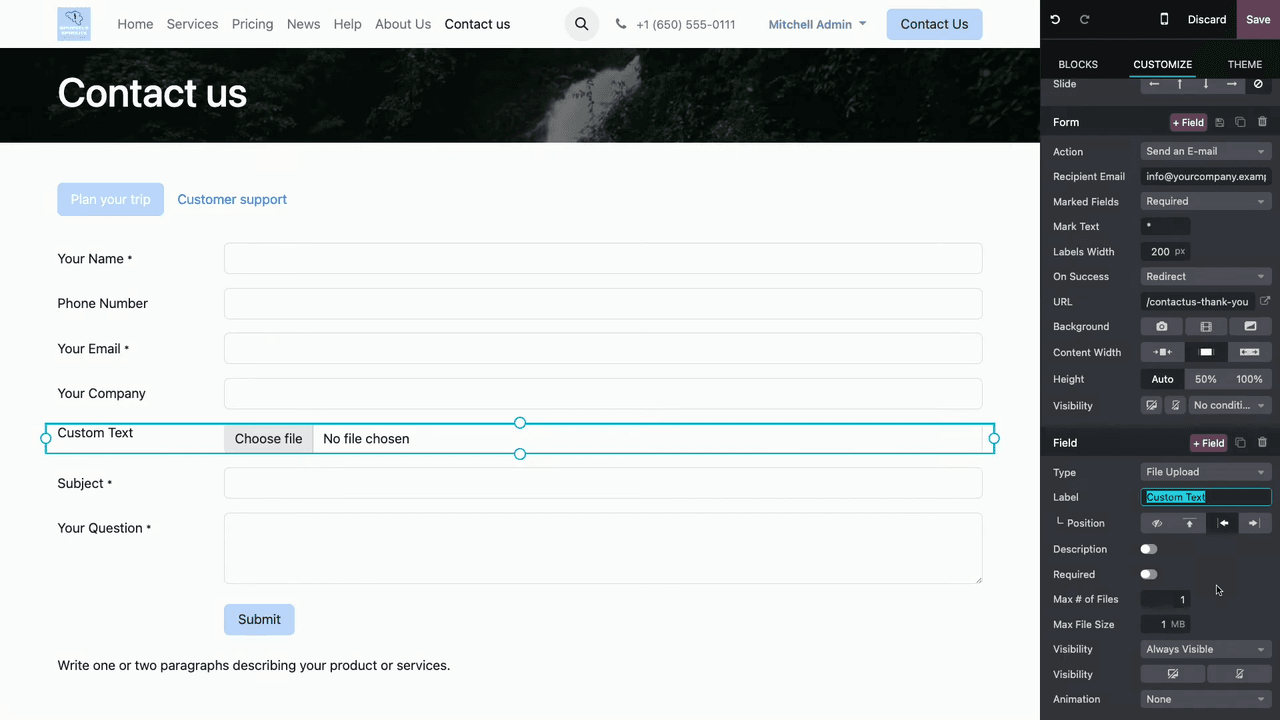
標示哪些欄位為必填
Odoo 讓你決定必填和選填欄位的標示方式,使用星號標記:
- 必填 — 星號顯示在必填欄位上。
- 選填 — 星號顯示在選填欄位上。
- 無 — 完全不顯示星號標記。
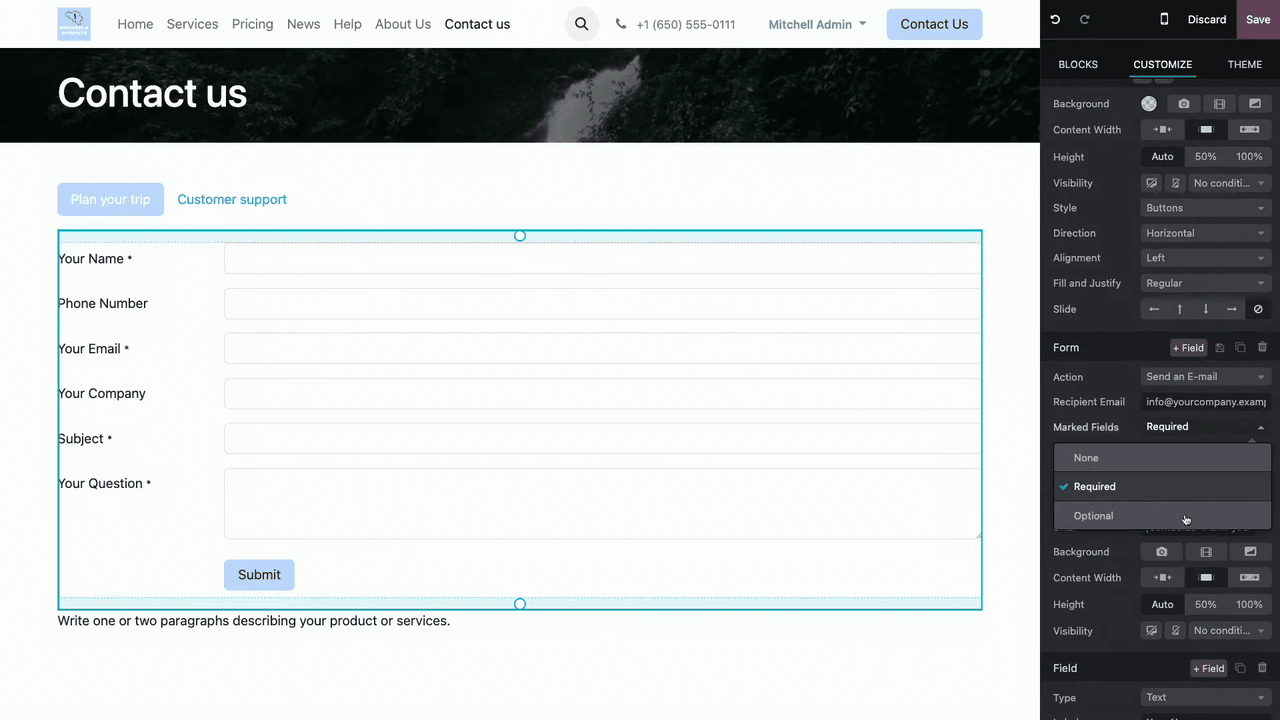
順帶一提,你可以在此調整標籤寬度,令版面更整齊、表單更易讀。
決定提交後的去向
訪客提交後,你可以控制他們接下來看到甚麼:
- 重新導向 — 將他們導向感謝頁面(這是預設選項)。
- 顯示訊息 — 向他們顯示已提交的內容。
- 無動作 — 完全不顯示任何回應。
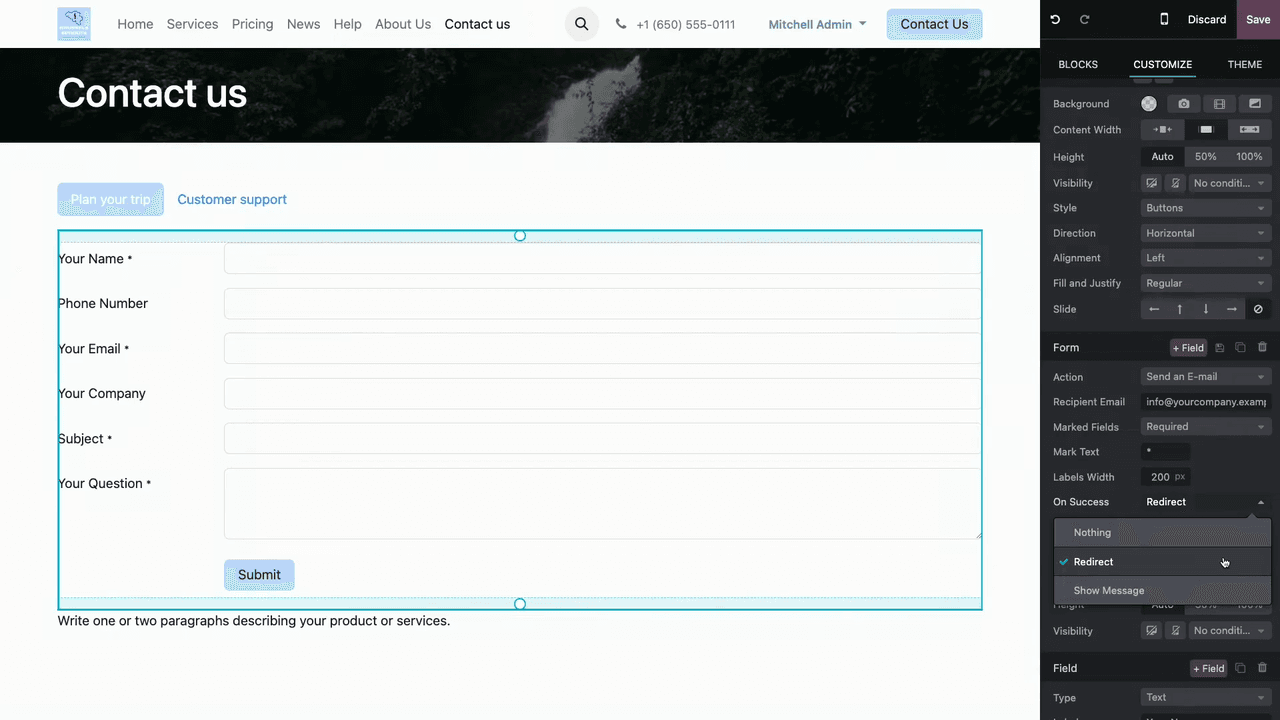
對大多數企業而言,導向一個簡短的感謝頁面效果最佳——它確認提交已成功送達,並提供一個自然的位置去說明預期的回覆時間。
條件顯示:只在有需要時才追問更多
條件顯示會根據訪客在其他位置輸入的內容,顯示或隱藏某個欄位。這個技巧讓你在預設情況下保持表單簡短,同時在有需要時仍能收集額外細節。
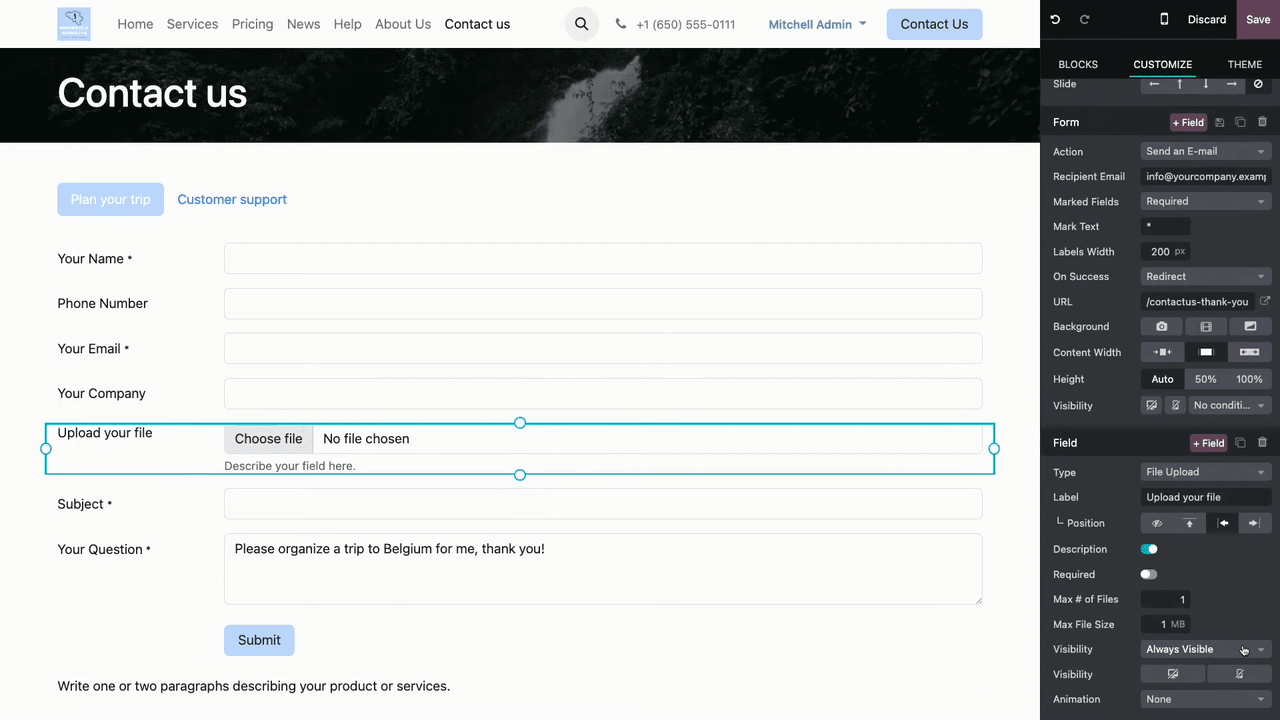
設定方法:
- 選擇一個欄位並開啟其顯示設定。
- 從以下選項中選擇:
- 始終顯示 — 欄位永遠可見。
- 始終隱藏 — 欄位永遠不顯示。
- 僅在符合條件時顯示 — 欄位根據條件出現。
- 透過選擇參考欄位和運算子來定義條件:
- 等於 / 不等於
- 包含 / 不包含
- 已設定 / 未設定
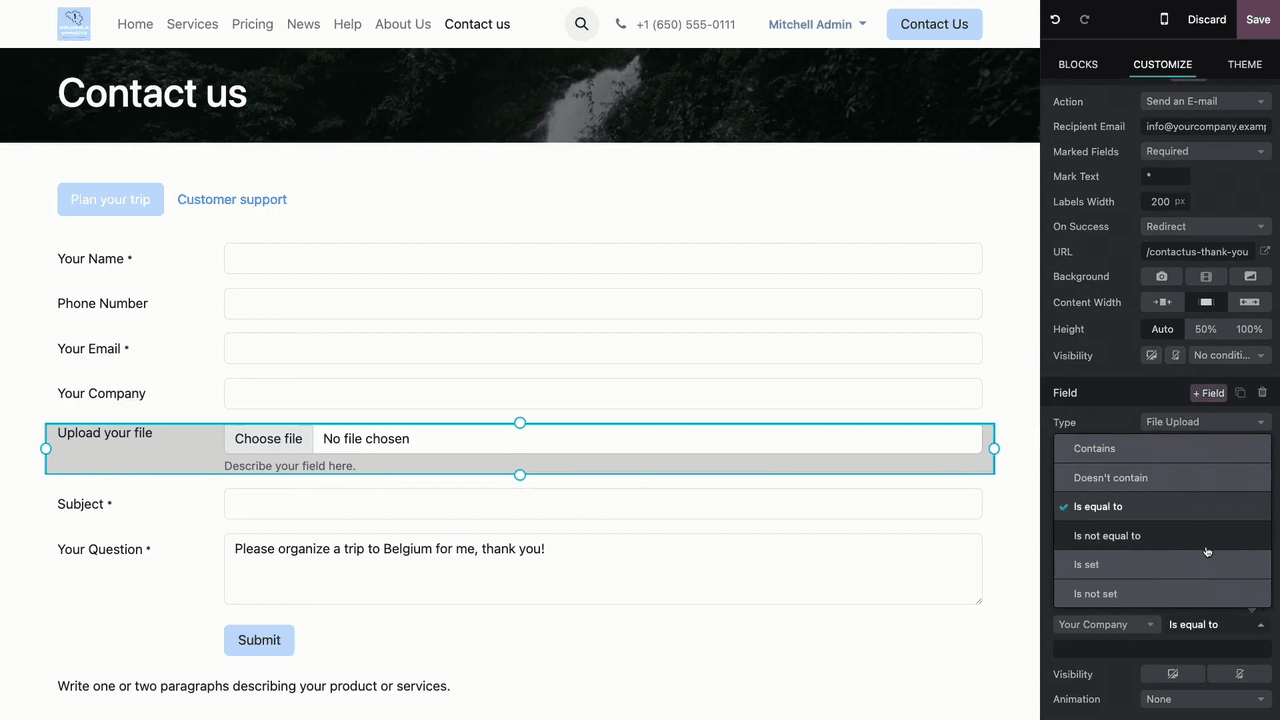
一個實際例子: 只在「你的公司」欄位有值時才顯示檔案上傳欄位——這樣個人的隨意查詢保持簡單,而企業查詢則獲得附上簡介或規格的選項。
發佈前的設定清單
- 決定表單的用途,並選擇對應的動作。
- 設定收件人電郵或目標應用程式(CRM、Helpdesk、Project)。
- 新增並設定你真正需要的欄位。
- 標記必填欄位,並在有幫助的地方設定預設值。
- 加入條件顯示,令表單保持精簡。
- 選擇提交後行為(重新導向、訊息或無動作)。
- 如頁面需要多於一個表單,使用 Tabs。
- 在正式上線前,儲存、預覽並提交一筆測試查詢。
最後一步比聽起來更重要。一個在編輯器中看似正常的表單,若動作指向錯誤的郵箱或團隊,仍可能遺漏提交——因此務必執行一次真實的測試查詢,並確認它落在你預期的位置。
為你的業務做到位
以這種方式建立的聯絡表單,不再是一個被動的郵箱,而成為你銷售與支援流程的最前端。設置本身並不複雜;價值在於把每個表單對應到正確的動作和團隊,令任何查詢都不會被遺漏。
如果你希望由 APAA 團隊為你設計能順暢接入 CRM、Helpdesk 及 Project 工作流程的 Odoo Website 表單,歡迎聯絡我們,我們會根據你業務實際處理查詢的方式,規劃合適的結構。