Odoo Website 的導覽、連結與選單:香港中小企指南
如何在 Odoo Website 建立內部、外部及錨點連結,管理頂部選單與大型選單,並自訂頁尾,讓訪客迅速找到所需。
訪客找不到,等於不存在
在 APAA,我們接觸的香港中小企往往在一個漂亮的首頁上投入大量心力,最後卻因為沒有人找得到真正促成交易的頁面而流失客戶。網頁設計中常見的一個準則是三次點擊規則:網站上任何一項資訊,都應在三次滑鼠點擊內到達。無論你是否照字面執行,背後的原則都成立——訪客與其目標之間每多一次點擊,就多一個讓他們放棄的機會。
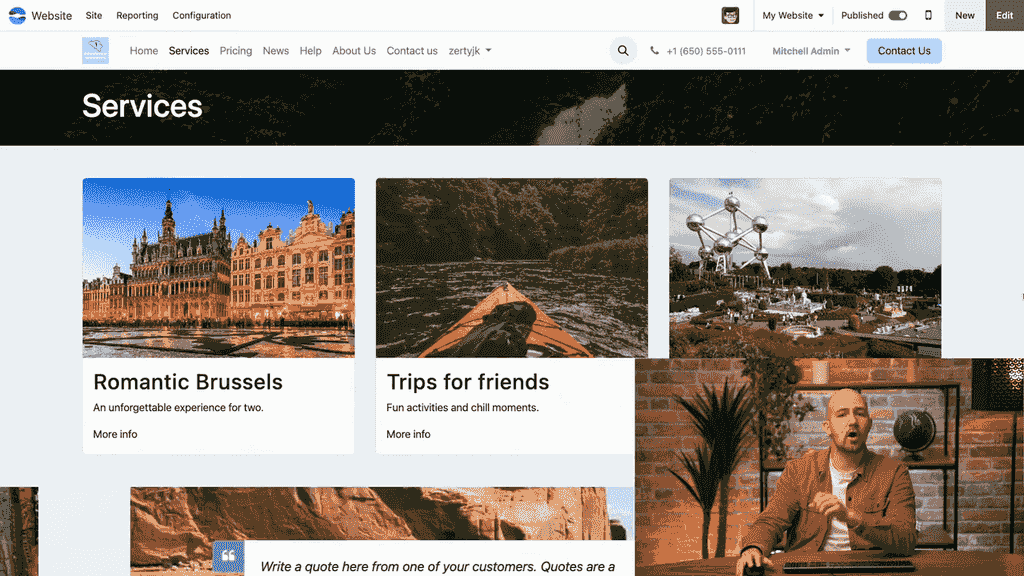
Odoo Website 提供齊全的工具,讓你建立清晰的選單、連結和按鈕,順暢地引導訪客瀏覽內容。本指南將逐一說明這些工具——由三種連結類型,到頂部選單與大型選單,再到頁尾。
Odoo Website 的三種連結類型
Odoo 支援三種主要連結類型,各有不同用途。
內部連結
內部連結將訪客導向你網站內的其他頁面。
建立方式:
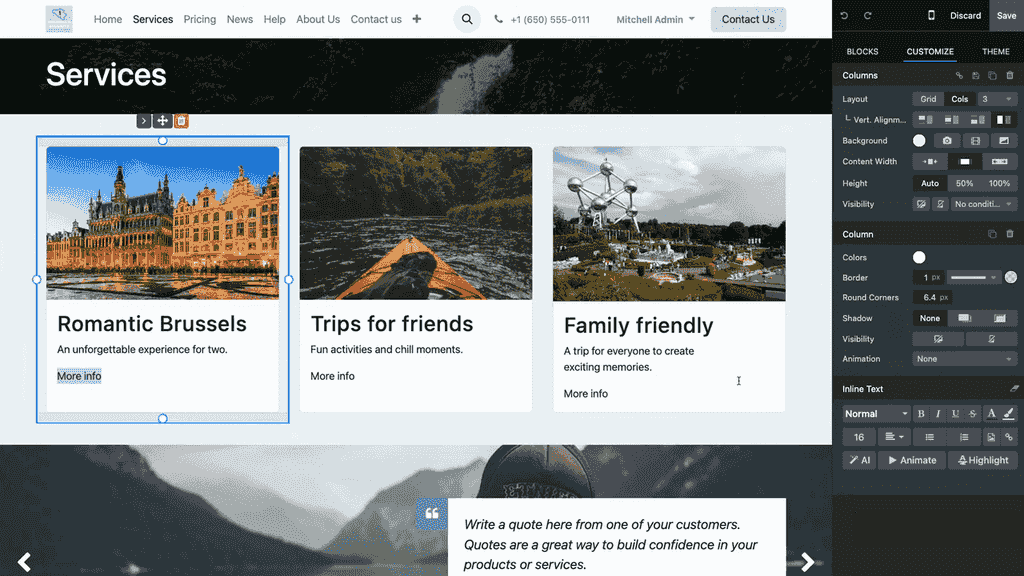
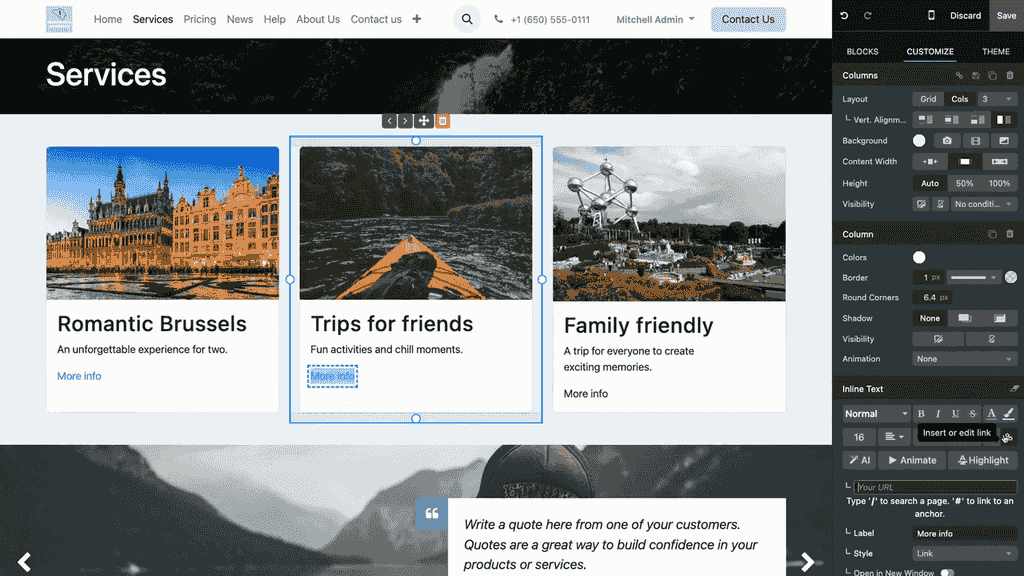
- 進入頁面編輯模式。
- 選取要加入連結的文字或圖片。
- 點擊 Insert or Edit Link 按鈕。
- 輸入斜線(
/)加上關鍵字或頁面標題。 - Odoo 會自動建議符合的頁面——選取你要的頁面即可。
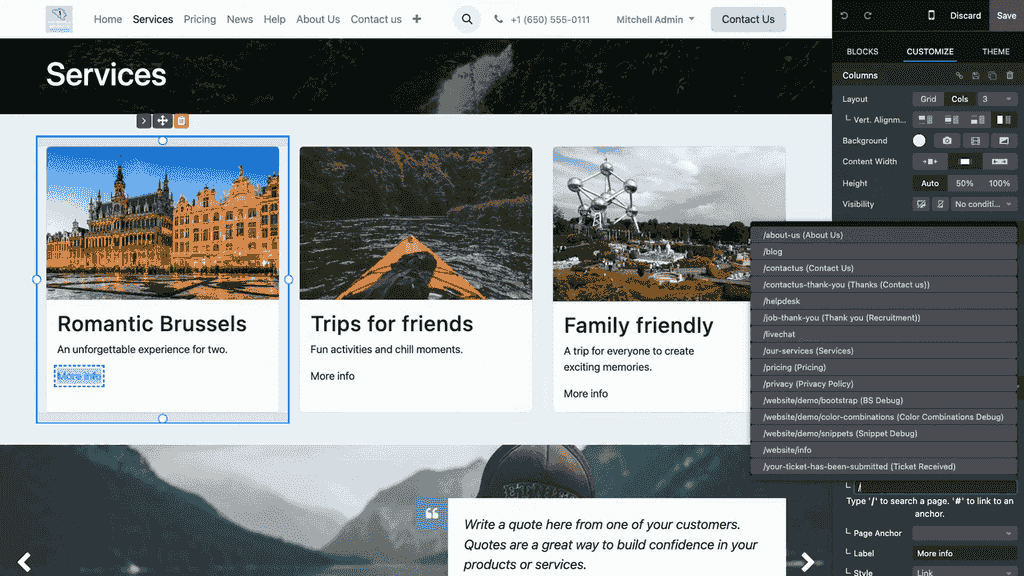
例如,輸入 /contact 就會顯示你的「聯絡我們」頁面。
外部連結
外部連結將訪客導向你網站以外的頁面。
建立方式:
- 選取文字或圖片。
- 點擊連結按鈕。
- 貼上完整網址(例如
https://example.com)。 - 啟用 Open in new tab,避免訪客點擊後離開你的網站。
錨點連結
錨點連結可跳轉至同一頁面中的特定區段——適用於長頁面或目錄式導覽。
建立方式:
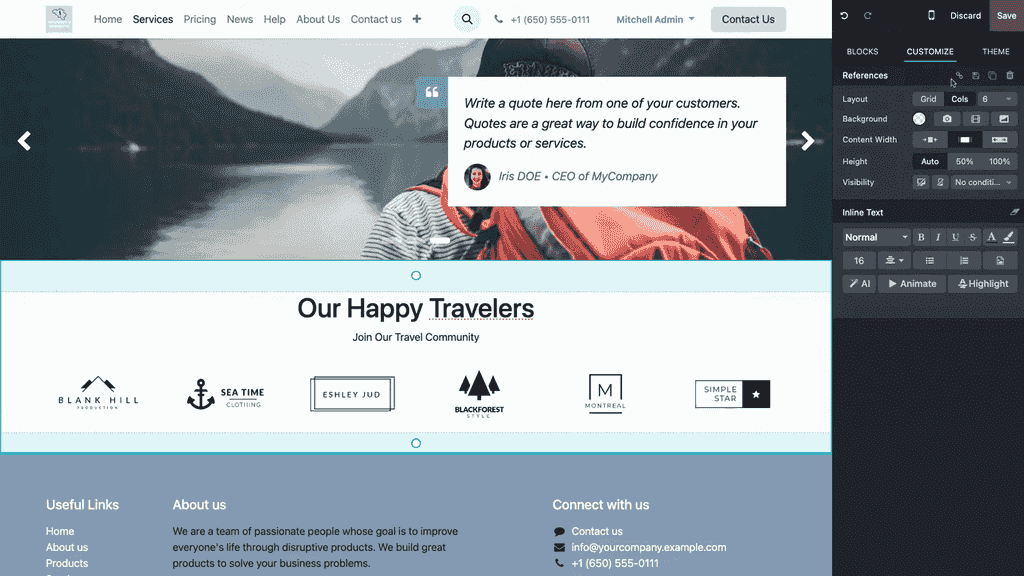
- 選取目標元素(你要連結到的區段)。
- 點擊 Create a link to target this section——這會建立錨點。
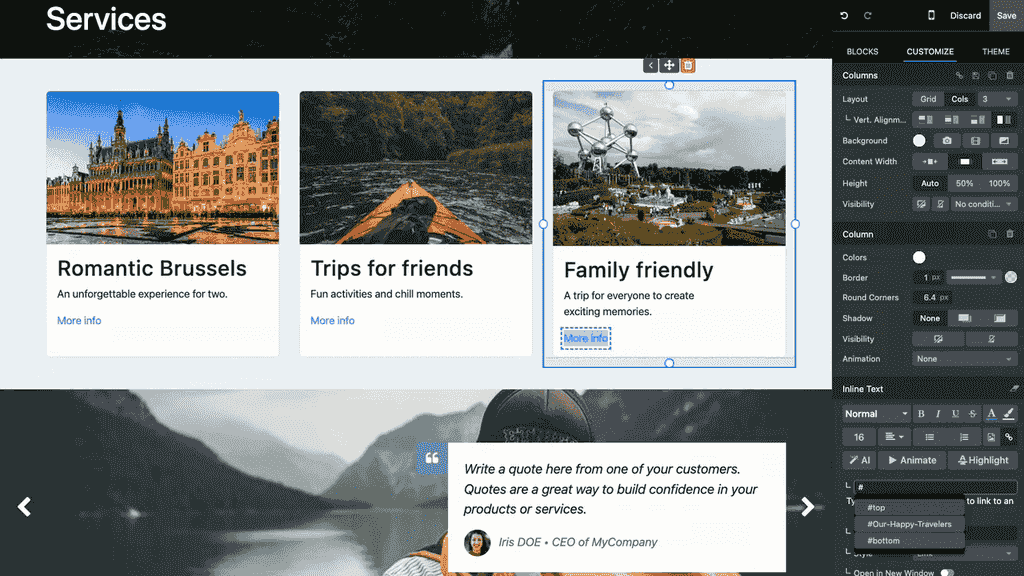
- 返回你要放置可點擊連結的文字位置。
- 點擊連結按鈕,輸入
#加上錨點名稱。 - Odoo 會顯示可選取的錨點。
自訂連結外觀
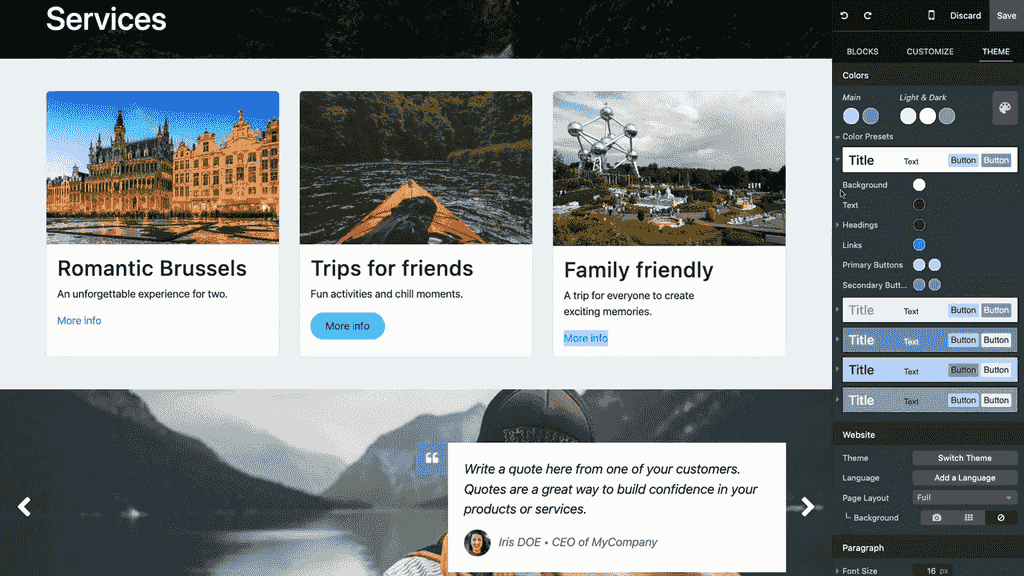
Odoo 中的任何連結都可以設定為按鈕樣式,並自訂顏色、大小和形狀。
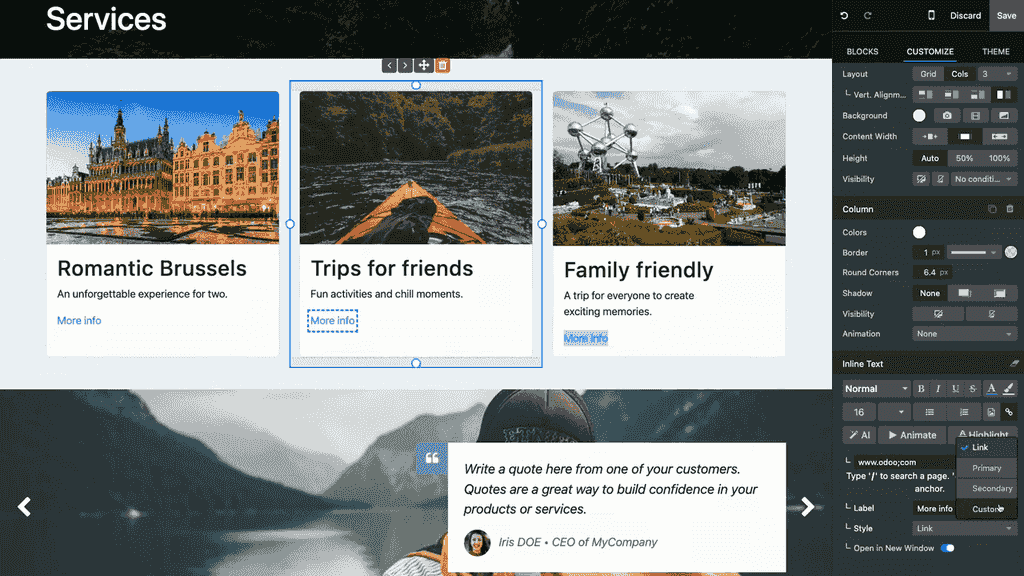
可用選項:
| 設定 | 選擇 |
|---|---|
| 樣式 | 連結、主要按鈕、次要按鈕、自訂 |
| 大小 | 小、中、大 |
| 形狀 | 預設、圓角、外框、填滿 |
| 顏色 | 佈景主題色彩面板中的任何顏色 |
若想令全站按鈕保持一致,可在 Theme 分頁的 Color Presets 中全域設定預設樣式,定義主要和次要按鈕的外觀。
管理頂部選單
頂部選單是網站的主導覽列。Odoo 提供兩種編輯方式。
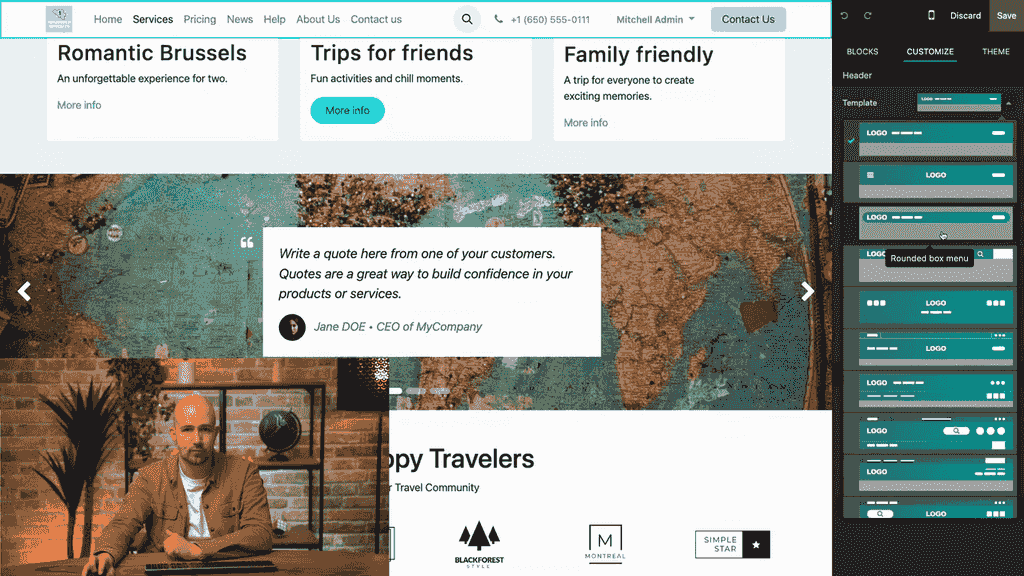
在頂部直接編輯
- 在編輯模式下點擊頂部選單。
- 從多種內建範本中選擇。
- 直接編輯個別選單項目——重新命名、排序或更改樣式。
選單編輯器(完整控制)
如需更進階的管理:
- 前往 Site > Menu Editor。
- 這裡可以列表方式檢視所有選單項目。
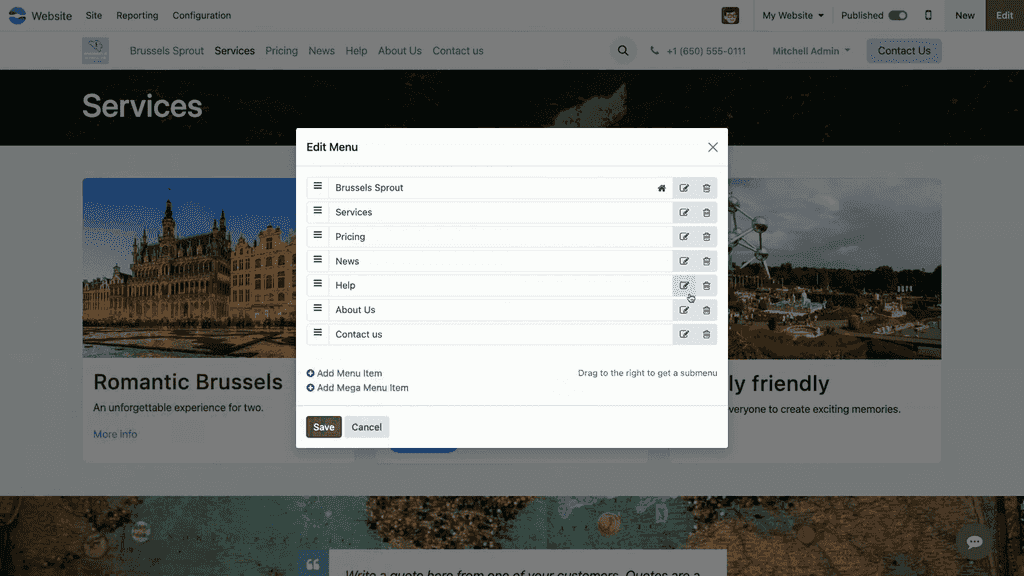
- 透過拖放來重新排序項目。
- 使用垃圾桶圖示刪除項目。
- 使用新增按鈕新增項目。
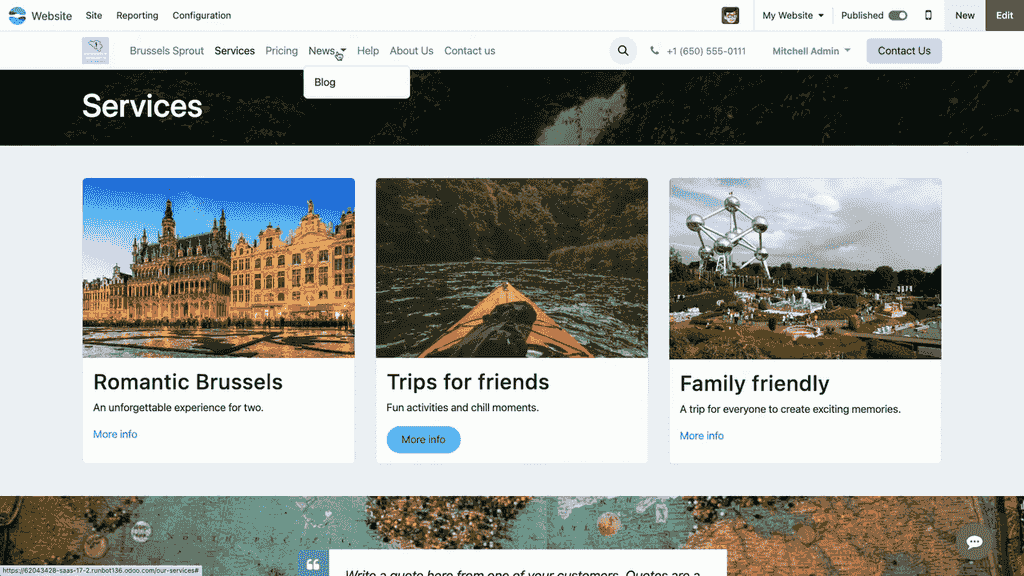
建立子選單
在選單編輯器中建立下拉子選單:
- 新增一個選單項目。
- 將它拖曳到父項目下方。
- 向右移動——它就會成為上方項目的子選單。
- 父項目會自動變成下拉選單。
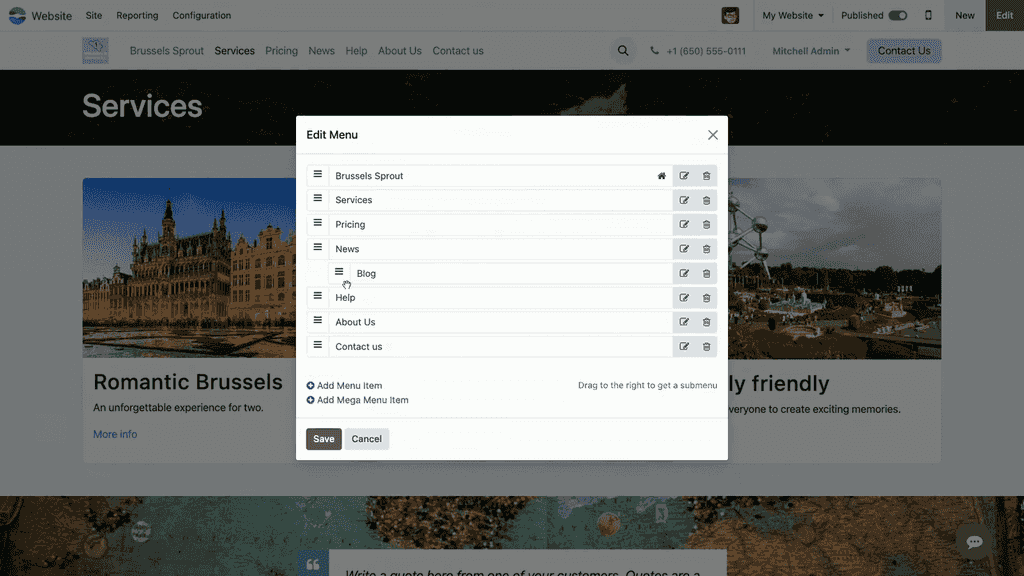
你可以嵌套多個項目,建立任意數量的子選單。
大型選單
對於內容豐富的網站,大型選單提供更大的下拉區域,以欄位方式組織內容。
新增方式:
- 開啟 Menu Editor。
- 點擊 Add Mega Menu Item。
- 命名並在選單結構中定位。
- 在編輯模式下點擊大型選單進行自訂。
- 從內建的欄位排版範本中選擇。
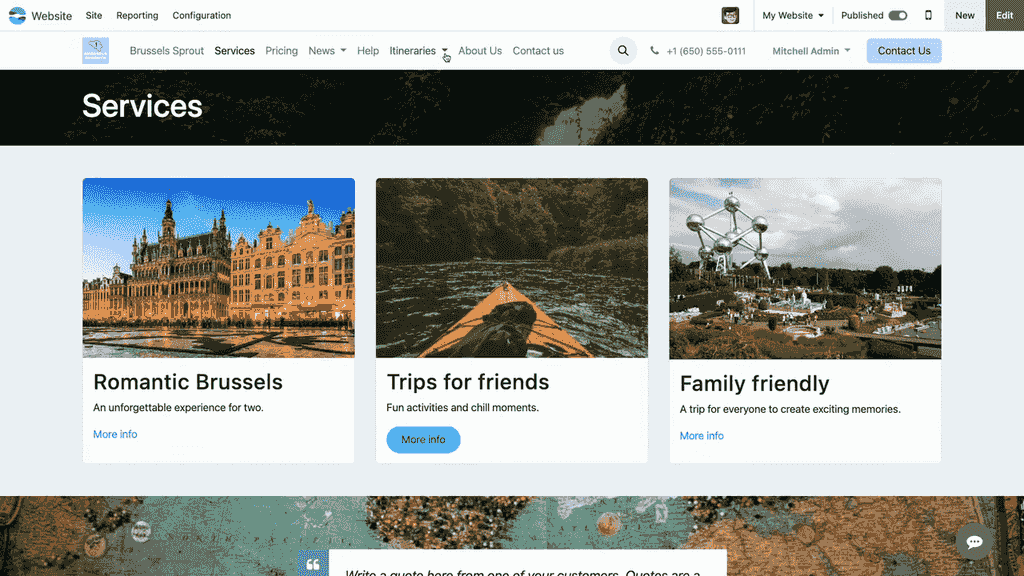
- 根據需要編輯每個欄位中的內容。
大型選單非常適合展示分類、精選內容或服務概覽——任何普通下拉選單會顯得擁擠的場合。
自訂頁尾
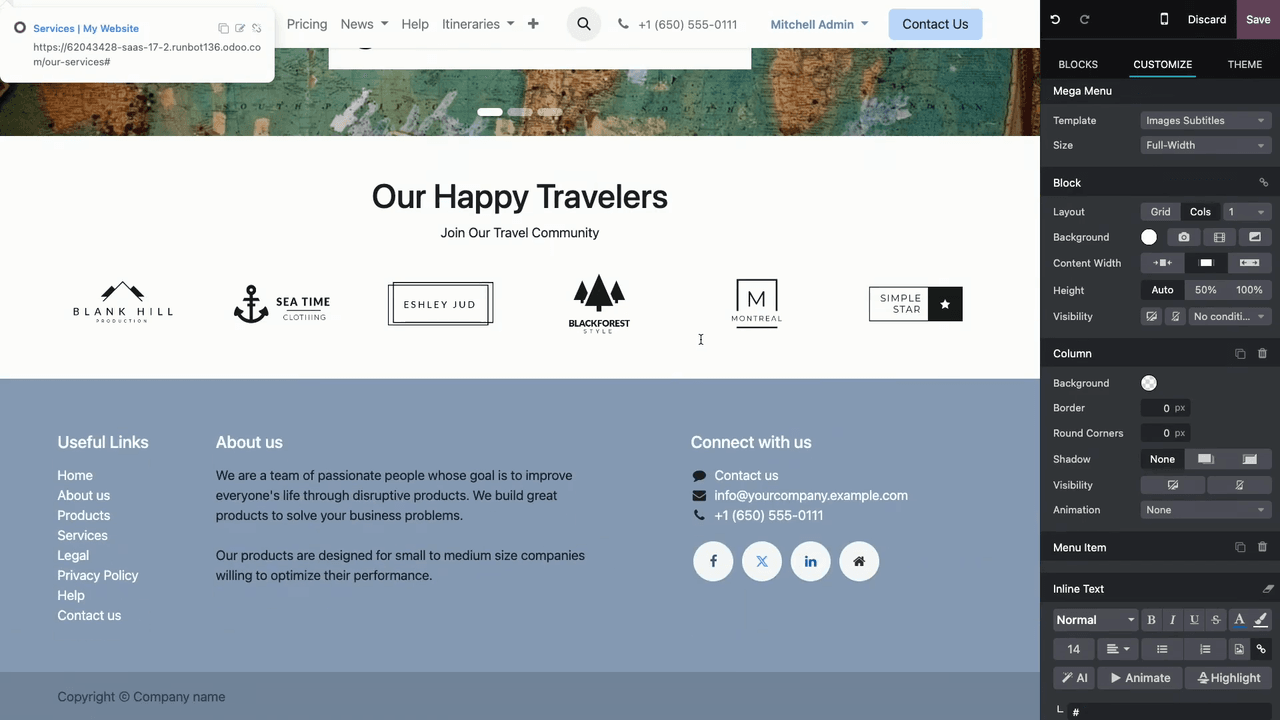
頁尾的運作方式與頂部類似,但通常放置次要資訊:聯絡方式、社群連結和法律頁面。
可自訂的內容:
- 範本 — 從內建頁尾範本中選擇版面配置。
- 選單項目 — 點擊任何項目以編輯文字和連結。
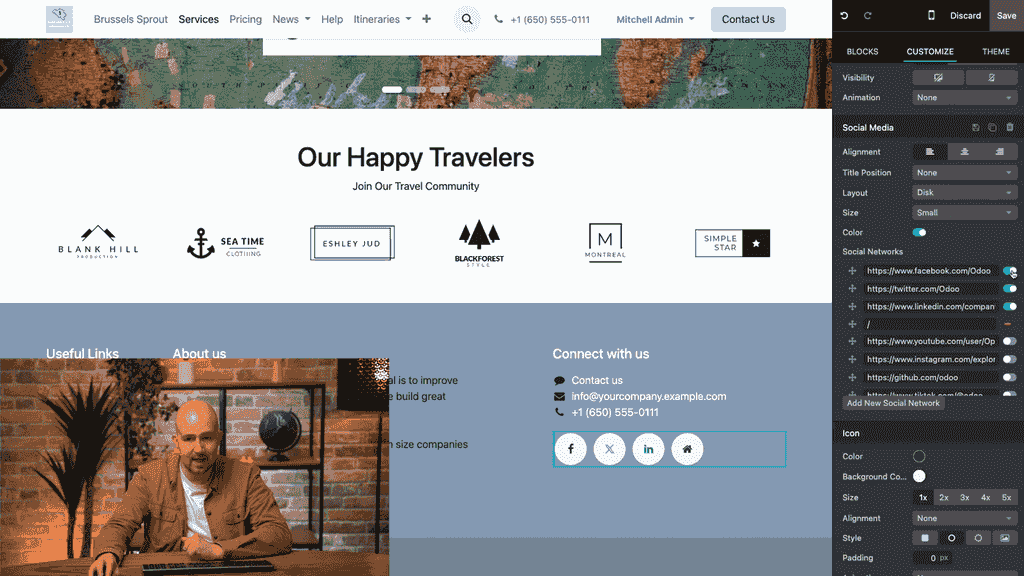
- 社群媒體圖示 — 新增或移除平台、設定網址,並調整大小和顏色。
導覽最佳實踐
幾個習慣能讓你的導覽為訪客所用,而非與他們作對:
- 主選單保持 5 至 7 個項目。 選項過多會讓訪客感到不知所措。
- 使用描述性標籤。 「我們的服務」勝過「更多」。
- 外部連結在新分頁開啟。 讓訪客留在你的網站。
- 在長頁面使用錨點連結。 幫助讀者直接跳至相關區段。
- 在手機上測試。 確保選單在較小螢幕上也能正常運作。
- 定期檢查。 在過期的連結和頁面變成死路之前移除它們。
為你的業務做到位
有了這些工具,你便能打造一個直覺、並持續引導訪客走向關鍵頁面的網站。一個好的起點,是先審視目前的選單結構,再運用最適合你內容的連結類型和選單功能。
如果你希望由 APAA 團隊設計一套能清晰引導客戶走向查詢與購買的 Odoo Website 導覽,歡迎聯絡我們,我們會根據你業務的銷售方式,規劃合適的結構。